はじめに
AndroidアプリをGoogle Playで公開するとき、意外と悩むのがストア掲載用の画像です。
アプリ本体を作るだけであれば、Android Studioで実装を進めればよいのですが、公開する段階になると、以下のような素材が必要になります。
- アプリアイコン
- スクリーンショット
- フィーチャーグラフィック
- アプリ紹介用画像
- ブログやSNSで使うサムネイル
特に個人開発では、デザイン担当がいるわけではないため、画像素材の作成に時間がかかります。
これまでは、Canvaなどで手作業で作ったり、スクリーンショットを加工したりしていました。
しかし、アプリの雰囲気に合った背景や、プロモーション用の画像を作るのはなかなか大変です。
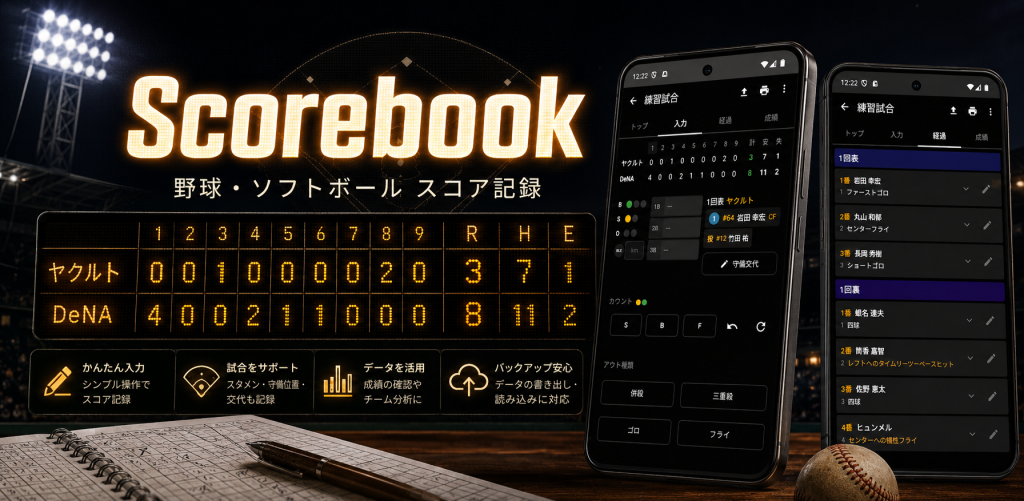
そこで今回は、画像生成AIのDALL·Eを使って、Google Play用の画像作成を試してみました。
この記事では、単なるDALL·Eの紹介ではなく、実際にGoogle Play掲載を意識して画像を作るときに気をつけたこと、うまくいかなかった点、プロンプトの改善方法をまとめます。
Google Play用画像で必要になるもの
Google Playにアプリを掲載するときは、アプリの内容が伝わる画像を用意する必要があります。
特に重要だと感じたのは、以下の3つです。
1. アプリアイコン
アプリアイコンは、ユーザーが最初に見る画像です。
スマホのホーム画面やGoogle Playの検索結果にも表示されるため、アプリの内容が一目で伝わるデザインが必要です。
たとえば、カメラ系アプリならカメラ、タイマー系アプリなら時計、野球関連アプリならボールやスコアボードなど、機能を連想できる要素を入れると分かりやすくなります。
2. スクリーンショット
スクリーンショットは、アプリの実際の画面を見せるための画像です。
単に画面を撮影するだけでなく、
- どの機能が使えるのか
- 操作が簡単そうか
- 画面が見やすいか
- 日本語で分かりやすいか
を伝える役割があります。
3. フィーチャーグラフィック
フィーチャーグラフィックは、アプリの印象を伝える横長の画像です。
Google Playでは、アプリの魅力を視覚的に伝えるために使われます。
個人開発アプリでも、フィーチャーグラフィックをしっかり作ると、ストアページ全体の印象がかなり良くなります。
DALL·Eを使おうと思った理由
DALL·Eを使おうと思った理由は、短時間で複数のデザイン案を作れるからです。

たとえば、自作アプリのストア画像を作る場合、次のような悩みがあります。
- 背景画像をどうするか
- アプリ画面をどのように見せるか
- 文字をどこに配置するか
- 色合いをどう統一するか
- Google Playらしい見た目にできるか
- 自分でデザインすると時間がかかる
DALL·Eを使えば、プロンプトを工夫することで、アプリの雰囲気に合った画像案を短時間で作成できます。
特に、Google Play用のフィーチャーグラフィックやブログ記事のサムネイル画像では、かなり便利だと感じました。
最初に作ったプロンプト
最初は、かなりシンプルに次のような指示を出しました。
Google Play用のフィーチャーグラフィックを作成してください。
Androidアプリの紹介画像です。

この指示でも画像は生成されます。
しかし、実際に出てきた画像は、アプリの内容が分かりにくいものでした。
- 何のアプリか分かりにくい
- スマホ画面の中身が曖昧
- 文字が崩れている
- Google Play用の横長画像として使いにくい
- デザインはきれいだが、機能が伝わらない
この結果を見て、画像生成AIにストア画像を作らせる場合は、「きれいな画像」ではなく「何を伝える画像か」まで指定する必要があると感じました。
プロンプトに入れるべき情報
DALL·EでGoogle Play用画像を作る場合、以下の情報を入れると安定しやすくなります。

1. 画像サイズと用途
まず、何に使う画像なのかを明確にします。
Google Play Storeのフィーチャーグラフィック用画像。
横長バナー、1024×500ピクセルで使う想定。
用途を指定しないと、ブログアイキャッチのような画像になったり、正方形に近い構図になったりすることがあります。
2. アプリ名と機能
次に、アプリ名と機能を伝えます。
アプリ名:Face Mosaic Camera
機能:カメラ映像内の顔にリアルタイムでモザイクをかけるプライバシー保護アプリ
アプリ名だけではなく、何ができるアプリなのかを説明すると、画像の方向性が決まりやすくなります。
3. 見せたい画面
スマホモックアップを入れる場合は、画面の中に何を表示するかも指定します。
中央にスマートフォンのモックアップを配置し、画面内にはカメラアプリのプレビューを表示。
人物の目元にピクセルモザイクがかかっている様子を見せる。
このように指定すると、アプリの特徴が伝わりやすくなります。
4. デザインの雰囲気
色や雰囲気も指定します。
デザインはモダンで清潔感のあるアプリストア向け。
背景はダークネイビーのグラデーション。
白い文字と青系のUI要素を使う。
アプリのジャンルに合わせて色を決めると、画像全体に統一感が出ます。
5. 入れてはいけない要素
Google Play用画像では、入れない方がよい要素もあります。
たとえば、実績を誤解させるような表現や、公式の認定マークのように見えるチェックマークは避けた方が安全です。
そのため、次のように指定しました。
Google Playの公式認定や審査通過を連想させるチェックマーク、バッジ、ランキング表現は入れないでください。
このように、禁止したい要素を明確に書くことも重要です。
改善後のプロンプト例
以下は、実際に使いやすかったプロンプト例です。
Google Play Store用のフィーチャーグラフィックを作成してください。
サイズ:
1024×500ピクセルの横長バナーとして使う想定。
アプリ名:
Face Mosaic Camera
アプリ概要:
カメラ映像内の顔にリアルタイムでモザイクをかける、プライバシー保護向けのAndroidアプリです。
構図:
左側にアプリ名「Face Mosaic Camera」を大きく配置。
中央にスマートフォンのモックアップを配置。
スマホ画面にはカメラプレビューを表示し、人物の目元にピクセルモザイクがかかっている様子を見せる。
右側に「Real-time Privacy Protection」のような短い説明を配置。
デザイン:
モダンで清潔感のあるアプリストア向けデザイン。
背景はダークネイビーからブルーのグラデーション。
白文字、青系のアクセントカラー。
プロフェッショナルで安心感のある雰囲気。
注意点:
Google Playの公式認定を連想させるバッジやチェックマークは入れない。
過度な宣伝文句は入れない。
文字は読みやすく、崩れないようにする。
このように、用途、構図、色、見せたい機能、禁止したい要素まで入れると、かなり使いやすい画像になりました。
実際に困ったこと
DALL·Eで画像を作ると便利ですが、何度か困ったこともありました。
1. 文字が崩れることがある
画像生成AIでは、画像内の文字が崩れることがあります。
日本語や英語の文字が一部おかしくなったり、意味のない文字が入ったりすることがあります。
そのため、重要な文字は画像生成AIに任せすぎず、後からCanvaや画像編集ソフトで入れ直す方が安全です。
特に、以下の文字は後から編集した方がよいと感じました。
- アプリ名
- キャッチコピー
- 機能説明
- Google Play掲載用の正式な文言
2. アプリ画面が実際のUIと違う
スマホ画面を生成してもらうと、見た目はきれいですが、実際のアプリ画面とは違うUIになることがあります。
Google Playのスクリーンショットとして使う場合は、実際のアプリ画面を使う方が安全です。
一方で、ブログ記事のサムネイルやフィーチャーグラフィックであれば、イメージ画像として使いやすいです。
3. 不要なアイコンやバッジが入ることがある
プロンプトに「安全」「信頼」「高品質」といった言葉を入れると、チェックマークや盾のようなアイコンが入ることがあります。
ただ、Google Play用画像では、公式認定や審査通過を連想させる表現は避けた方がよいです。
そのため、不要なバッジが入った場合は、生成し直すか、プロンプトに「チェックマークを入れない」と明記する必要があります。
4. サイズが微妙に合わないことがある
Google Play用のフィーチャーグラフィックでは、横長の比率が重要です。

画像生成AIで作った画像をそのまま使うと、上下左右をトリミングしたときに文字やスマホが切れることがあります。
そのため、画像作成時には、
- 余白を多めにする
- 重要な文字を中央寄りに置く
- 端に重要な要素を置かない
- トリミングされても意味が伝わる構図にする
ことを意識しました。
DALL·Eで作った画像をそのまま使わない理由
DALL·Eで生成した画像はとても便利ですが、Google Play用に使う場合は、生成したものをそのまま使わず、必ず確認と修正をした方がよいです。

特に、アプリの機能と異なる表現は避ける必要があります。
たとえば、実際にはリアルタイム処理に制限があるのに「完全自動」「すべての顔を必ず検出」などの表現を入れると、誤解を与える可能性があります。
個人開発で便利だった使い方
個人開発では、DALL·Eを次のように使うと便利だと感じました。
1. デザイン案を複数作る
最初から完成画像を狙うのではなく、複数案を作って比較します。
たとえば、
- 明るいデザイン
- ダーク系デザイン
- スマホを大きく見せるデザイン
- 背景をシンプルにしたデザイン
- 機能説明を強調したデザイン
のように作ると、どの方向性が合うか判断しやすくなります。
2. 背景だけ生成する
文字やスマホ画面は後から編集する前提で、背景だけDALL·Eに作ってもらう方法も便利です。
背景だけなら、文字崩れの問題が起きにくくなります。
たとえば、
Google Play用の横長バナー背景を作成してください。
文字は入れず、スマートフォンも入れない。
ダークネイビーのグラデーション背景に、カメラ、プライバシー、デジタル保護を連想させる抽象的な図形を入れる。
このように作ると、後からCanvaなどで文字やアプリ画面を重ねやすくなります。
3. ブログ用サムネイルにも流用する
Google Play用に作った画像は、ブログ記事のサムネイルやSNS投稿にも使えます。
たとえば、
- アプリ開発記事のアイキャッチ
- 画像生成AIの使い方記事
- Google Play公開体験の記事
- 自作アプリ紹介記事
などに活用できます。
同じトーンの画像を使うと、サイト全体の雰囲気も統一しやすくなります。
実際に使って感じたメリット
DALL·Eを使ってみて、一番便利だったのは、デザインの方向性を短時間で確認できることです。
自分でゼロから画像を作る場合、構図や色を考えるだけでも時間がかかります。
しかし、DALL·Eを使えば、プロンプトを変えながら複数の案を出せます。
その中から使えそうな方向性を選び、細かい文字やレイアウトは後から調整する、という使い方が個人開発には合っていると感じました。
特に、以下のような場面で役立ちました。
- アプリの第一印象を作りたいとき
- フィーチャーグラフィックの方向性を決めたいとき
- ブログ用のサムネイルを作りたいとき
- サイト全体のビジュアルを整えたいとき
- 記事内に入れる説明画像を作りたいとき
注意点:AI画像だけに頼りすぎない
便利ではありますが、AI画像だけに頼りすぎるのは避けた方がよいです。
特にGoogle Play用の画像では、実際のアプリ内容と一致していることが大切です。
見た目がきれいでも、実際のアプリに存在しない機能が表示されていると、ユーザーに誤解を与える可能性があります。
そのため、私は以下のように使うのがよいと感じました。
- 実際のスクリーンショットは自分で撮る
- 背景や雰囲気作りにDALL·Eを使う
- 文字は後から編集する
- アプリ機能と違う表現は削除する
- Google Play用として問題がないか確認する
このように役割を分けると、AI画像を安全に活用しやすくなります。
まとめ
今回は、DALL·Eを使ってGoogle Play用画像を作成した体験をまとめました。
DALL·Eは、個人開発者がストア掲載用画像やブログ用サムネイルを作るときに、とても便利なツールです。
特に、
- フィーチャーグラフィック
- ブログ用サムネイル
- アプリ紹介画像
- 背景素材
- 記事内の説明画像
を作るときに役立ちます。
一方で、生成された画像をそのまま使うのではなく、文字、サイズ、実際の機能との整合性、Google Playで誤解を招かない表現を確認する必要があります。
私の場合は、DALL·Eを「完成画像を一発で作るツール」ではなく、デザイン案を作るツールとして使うのが良いと感じました。
最終的には、生成した画像を確認し、必要に応じて文字やレイアウトを修正することで、個人開発アプリでも見栄えのよいストア画像を作りやすくなります。
AI活用